Medewerkers beheren in Wise: zo werkt het
Stel: er start volgende week een nieuwe collega. Die heeft een account nodig in Wise, met de juiste rol en vestiging.
Via het gebruikersbeheer regelen bevoegde medewerkers dat zelf vanuit de Client. In deze explainer lees je hoe dat werkt.
Waarom een eigen account voor elke medewerker?
Elke medewerker die met de Wise Client werkt, heeft een eigen account nodig. Wise legt bij elke handeling vast wie wat heeft gedaan. Denk aan het verlengen van een item, het verwerken van een betaling of het wijzigen van een lenersaccount. Die logging werkt alleen goed als elke medewerker onder een eigen naam werkt. Deelt een team één account, dan weet je achteraf niet meer wie een bepaalde actie heeft uitgevoerd. Dat maakt het oplossen van fouten lastiger en is ook vanuit het oogpunt van privacy en veiligheid onwenselijk.
Een eigen account per medewerker betekent ook dat je toegang tot het systeem op maat kunt afstellen. Zo heeft elke medewerker alleen toegang tot de gegevens die nodig zijn voor het eigen werk. Dat beperkt het risico bij fouten en is ook vanuit privacy een verstandige werkwijze.
Wat heb je nodig?
Gebruikersbeheer in de Client is niet voor iedereen zomaar beschikbaar. Je hebt een rol nodig met de juiste bevoegdheden. Die bevoegdheid kan je functioneel beheerder (bij je coöperatie, POI of je eigen organisatie) op verzoek toewijzen aan iemand met goede kennis van rollen en bevoegdheden in Wise. Je wil immers wel dat collega's alleen toegang hebben tot de onderdelen die ze ook echt nodig hebben.
Heb je de bevoegdheid voor het beheren van gebruikers? Dan vind je Gebruikersbeheer in de Client onder Vestigingsbeheer. Vanaf daar heb je twee opties: een bestaande medewerker zoeken of een nieuwe medewerker aanmaken.

Welke rollen je kunt toekennen hangt af van de instellingen in jouw instantie. Alleen rollen die daarvoor zijn vrijgegeven zijn beschikbaar in dit scherm. Zo voorkom je dat per ongeluk beheerdersrollen worden toegekend.
Een medewerker zoeken
Via Medewerker zoeken open je het zoekscherm. Dit zoekscherm is vergelijkbaar met het zoekscherm voor Klanten. Je kunt zoeken op:
Actor Id, Naam, Gebruikersnaam, Pasnummer, E-mailadres, Vestigingsnummer of Rol
Voordat je zoekt, kun je ook het bereik aanpassen:
- Lokaal: zoekt alleen binnen je eigen vestiging
- Netwerk: zoekt binnen je huidige netwerk
- Alle vestigingen: doorzoekt het hele systeem
De zoekresultaten tonen per medewerker het actor-id, de achternaam met voorletters en roepnaam, en de gebruikersnaam. Zo zie je in één oogopslag wie je voor je hebt. Selecteer een medewerker en klik op OK, of dubbelklik op de regel, om naar het beheerscherm te gaan.
Via de terugknop keer je terug naar het zoekscherm met je vorige zoekopdracht nog intact. Handig als je meerdere medewerkers achter elkaar beheert.

Rollen beheren
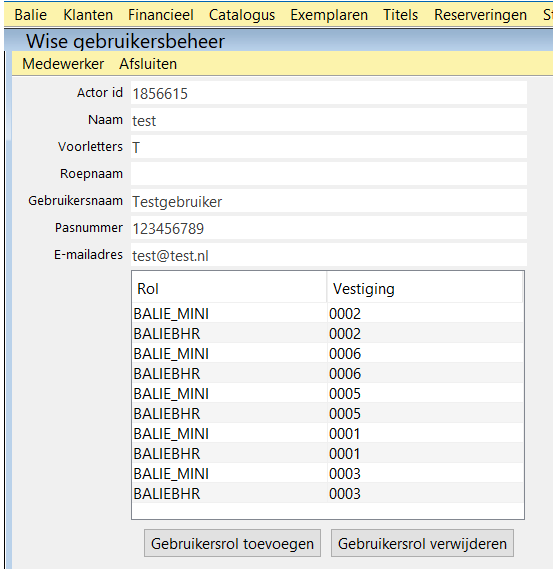
Op het beheerscherm zie je welke rollen en vestigingen aan de medewerker zijn gekoppeld. Vanaf hier kun je:
- Een rol verwijderen door de regel te selecteren
- Een rol toevoegen via de knop Gebruikersrol toevoegen
Bij het toevoegen kies je de vestiging en de rol via een dropdown. Je kunt meerdere combinaties toevoegen.
Een nieuwe medewerker aanmaken
Via Medewerker aanmaken open je een formulier. Vul de gevraagde gegevens in. De verplichte velden zijn rood gemarkeerd. Die moet je invullen voordat je verder kunt.

Klik op Doorgaan om naar het tweede scherm te gaan, waar je rollen en vestigingen toekent en een aantal extra instellingen kunt opgeven.
Op dit scherm zijn de volgende velden toegevoegd:
- BankGiroDagBoek Algemeen
- Hier geef je op op welke dagboeken de medewerker mag boeken vanuit het afrekenblok. Je kunt meerdere dagboeken opgeven.
- Rolkeuze
- Bepaalt of de medewerker bij het inloggen een vestiging of instantie mag kiezen. De opties zijn: alles, geen, alleen lokale vestiging of alleen lokale instantie. Deze instelling werkt in combinatie met de instelling PC in vestiging.
- Afwijkende rolkeuze
- Bepaalt of de medewerker rollen mag kiezen die niet bij de lokale poort horen. De keuze is Altijd of Nooit.
- Baliepatroon
- Een code die bepaalt hoe baliemeldingen worden afgehandeld (zie Baliepatroon). Je kiest uit een dropdown met de opties die voor jouw instantie zijn ingesteld.
Bij elk veld staat een tooltip met uitleg. Twijfel je wat een instelling doet? Beweeg met je muis over het icoontje voor een korte toelichting.
Klik op Aanmaken om de nieuwe medewerker definitief aan te maken. Je komt daarna automatisch op het beheerscherm terecht, waar je de rollen verder kunt beheren.
Wachtwoord instellen
Via Wachtwoord vergeten in het inlogscherm van de Client kan de medewerker zelf toegang krijgen tot het account. Wise stuurt de instructies naar het e-mailadres dat bij het account hoort. Je hoeft als beheerder dus geen wachtwoord in te stellen voor een nieuwe medewerker.
MFA ontkoppelen
Gebruikt jouw organisatie multifactorauthenticatie (MFA) en heeft een medewerker een nieuwe telefoon? Dan moet de MFA-authenticator mogelijk opnieuw worden ingesteld. Gebruik de knop Ontkoppelen op het beheerscherm. De bestaande koppeling wordt verwijderd, waarna de medewerker de authenticator opnieuw kan activeren.
Klaar!
Met het gebruikersbeheer in de Wise Client houd je zelf de controle over wie toegang heeft en wat diegene kan doen. Nieuwe medewerkers staan snel klaar, en de logging zorgt ervoor dat je altijd weet wie wat heeft gedaan.