Maak de schoolbieb zomerklaar
De laatste weken voor de zomervakantie voelen altijd een beetje dubbel. In de school hangt al een vakantiesfeer, maar voor die vakantie begint, is het belangrijk een aantal zaken goed af te ronden. Ook in de schoolbibliotheek of -mediatheek.
Welke wijzigingen staan nog open in het bibliotheeksysteem? En wat kun je nu al klaarzetten, zodat je na de zomer rustig en overzichtelijk start? In deze explainer lees je stap voor stap wat je nog kunt checken en aanpassen in schoolWise en mediatheekWise, én hoe je leerlingen ook in de vakantie bij lezen betrokken houdt.
1. Krijg eerst inzicht in gebruik
Het einde van het schooljaar is een logisch moment om de balans op te maken. Wil je gericht de schoolbibliotheek of ‑mediatheek verbeteren? Dan helpt het om eerst te zien wat er dit schooljaar echt is gebeurd. De statistieken laten zien hoeveel er wordt geleend per klas of jaargroep en geven je houvast voor keuzes in collectie, leesactiviteiten en begeleiding.
Let op: uitsplitsingen per klas of jaargroep zijn altijd gebaseerd op de huidige groepsindeling. Zodra het nieuwe leerlingenbestand is ingelezen, kun je niet meer terugzien in welke klas een leerling vorig jaar zat. Plan deze rapportages daarom aan het einde van het schooljaar of in ieder geval vóór de leerlingimport. Sla de rapporten op, zodat je ze later nog kunt gebruiken, bijvoorbeeld voor de monitor de Bibliotheek op school.
In schoolWise en mediatheekWise kun je de rapporten alleen voor je eigen vestiging opvragen. Vanuit de Wise Client voor de openbare bibliotheek kunnen deze rapporten vaak ook voor meerdere scholen tegelijk worden opgevraagd. Je vindt in de Client onder Statistieken onder andere:
1.1 Leerlingenaantallen
Dit overzicht laat zien hoeveel leerlingen er zijn per peildatum, uitgesplitst naar klas of jaargroep. Kies in de Client je instantie of selecteer één of meer scholen en vraag het rapport op.

Basischooldocenten kunnen dit rapport ook genereren in het docentmenu van de portal van schoolWise.

1.2 Uitleenstatistiek per leerling
Dit is een detailoverzicht per leerling, met wat voor soort materiaal er is geleend. Dit is vooral zinvol voor het lopende schooljaar, omdat alleen leerlingen meetellen die nu in de gekozen klas of groep zitten.
Kies één school, selecteer een klas of fysieke groep, vul de periode in en kies of je alle uitleningen (school + bibliotheek) wilt zien of alleen school.
Tip: vraag dit overzicht per groep op, dan blijft het overzichtelijk.

Basischooldocenten kunnen dit rapport ook genereren in het docentmenu van de portal van schoolWise.

1.3 Uitleenstatistiek per klas
Dit overzicht geeft per klas of jaargroep een samenvatting van het leenverkeer en laat zien waar het goed loopt en waar kansen liggen. Je ziet onder andere aantallen leerlingen, hoeveel leerlingen lenen op school en in de bibliotheek en het totaal aantal uitleningen.
Kies een instantie of één of meer scholen, vul de periode in (een schooljaar loopt van 01-08 t/m 31-07) en kies of je wilt tellen per klas of per jaargroep.

Basischooldocenten kunnen dit rapport ook genereren in het docentmenu van de portal van schoolWise.

1.4 Uitleenstatistiek historisch
Dit overzicht laat trends zien over een periode, tot maximaal drie jaar terug. De laatste kolom laat het gemiddelde per leerling zien, zodat uitschieters snel opvallen. Genereer het overzicht en gebruik het om pieken, dalen en seizoenspatronen te herkennen.

In onze handleiding vind je meer informatie over het genereren en openen van deze rapporten.
2. Maak je collectie zomerklaar
Naast statistieken over leerlingen en uitleen, zijn er in schoolWise en mediatheekWise ook overzichten die je helpen om je collectie op orde te brengen en te helpen een plan te maken voor het nieuwe schooljaar. Je vindt ze in de Client onder Exemplaren > Overzichten.

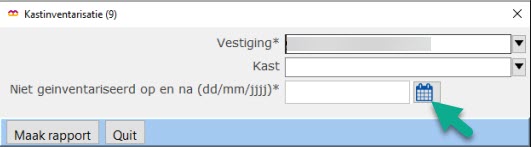
2.1 Breng vermiste boeken in beeld (kastinventarisatie)
Met een kastinventarisatie controleer je of alle materialen die in een kast horen ook echt aanwezig zijn. Doe dit bij voorkeur één keer per schooljaar, op een rustig moment, want het kan niet tijdens het uitlenen. Een logisch moment is na de laatste dag waarop leerlingen de schoolbieb nog gebruiken.
- Noteer de datum waarop je begint met scannen.
- Haal de materialen plank voor plank uit de kast, scan elk exemplaar via Balie > Innemen en zet alles terug.
- Ga daarna naar Exemplaren > Overzichten > Kastinventarisatie, vul de inventarisatiedatum in (en eventueel ook de kast) en maak het rapport.
- Je krijgt een lijst met materialen die wel op binnen staan, maar niet zijn gescand bij je inventarisatie. Met deze exemplaren is dus iets aan de hand.
- Bepaal per exemplaar op de lijst wat je doet. Je kunt ze vermist melden, afschrijven of nog eens goed zoeken om na te gaan of je het exemplaar per ongeluk hebt gemist.
2.2 Tijdelijke collecties retour naar de bibliotheek
Wisselcollecties, projectcollecties en routecollecties wil je meestal voor de zomer weer terugbrengen naar de bibliotheek. Vaak zijn daar afspraken over gemaakt, dus controleer even wat bij jullie de bedoeling is.
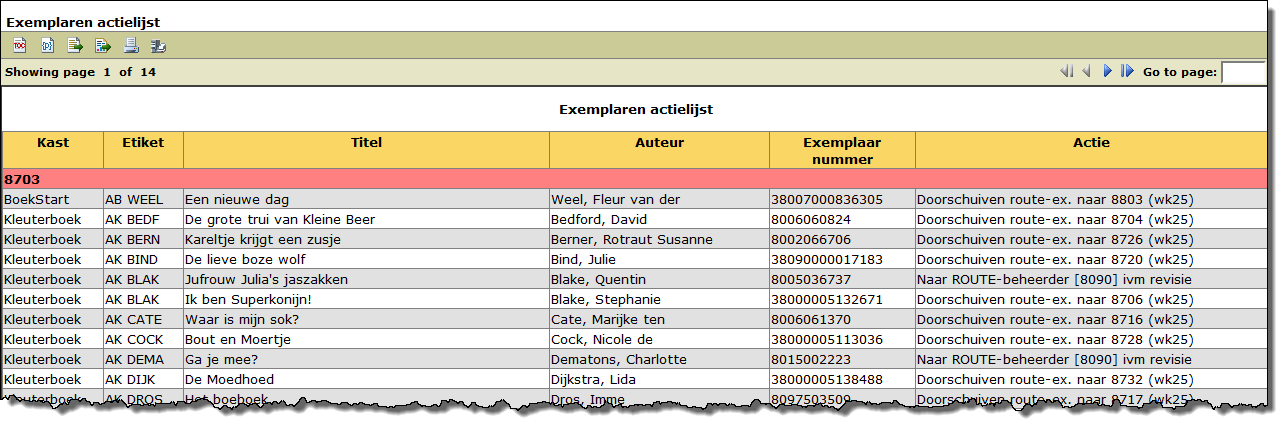
- Maak een exemplaren-actielijst met de materialen die retour moeten.
- Zoek de materialen erbij, scan ze via Balie > Innemen en volg per exemplaar de melding van het systeem.
- Verzamel alles in een krat of doos en stuur het terug volgens jullie afspraken.
2.3 Maak ruimte voor nieuwe boeken (afschrijven voorbereiden)
Met een saneerlijst breng je in beeld welke exemplaren al lange tijd niet meer zijn uitgeleend en dus mogelijk weg kunnen, of beter passen op een andere plek. Dat geeft ruimte voor titels die wel aansluiten bij wat leerlingen nu lezen.
- Ga naar het overzicht voor Saneerlijst exemplaren, kies je schoolvestiging en vul bij ‘Niet uitgeleend sinds’ een datum naar keuze in.
- Wil je gericht werken, selecteer dan één of meer kasten en kies als sortering Kastcode, zodat je het per kast kunt nalopen.
- Gebruik de uitleentellers om snel te zien welke titels structureel blijven liggen en bepaal daarna wat je afschrijft.

Blijven exemplaren die al eerder als vermist zijn gemeld onvindbaar? Dan kun je ze definitief afschrijven. Doe dit bijvoorbeeld voor materialen die al langer dan een jaar kwijt zijn. In de Client maak je hier eenvoudig een overzicht van. Ga hiervoor naar Overzichten > Vermiste exemplaren en selecteer de gewenste periode.
Uitleencijfers geven een goede eerste selectie, maar ze vertellen niet het hele verhaal. Kijk bij het afschrijven ook naar andere signalen, zoals de leeftijd van een titel, hoe vaak een exemplaar in totaal is uitgeleend, de fysieke staat, of de informatie nog actueel is en of het aanbod nog past bij jullie leerlingen en onderwijs. Soms is een boek weinig geleend omdat het simpelweg niet meer aantrekkelijk oogt of moeilijk te vinden was, terwijl de inhoud nog prima is. Dan kan vervangen of extra zichtbaarheid een betere keuze zijn dan afschrijven.
In schoolWise en mediatheekWise kun je naast de saneerlijst ook andere overzichten gebruiken om dit soort keuzes te onderbouwen, bijvoorbeeld op basis van ouderdom, totale uitleenfrequentie, materiaalsoort of kast. Weet je niet precies hoe? Neem dan een kijkje in de handleidingen.
2.4 Breng je collectie in kaart voor het nieuwe schooljaar
Met het schoolcollectie-overzicht zie je hoe je collectie is opgebouwd en waar kansen liggen. Het helpt je om ontbrekende onderdelen te signaleren, keuzes te onderbouwen en alvast gericht nieuwe titels of exemplaren te bestellen voor het nieuwe schooljaar.
- Ga naar het Schoolcollectie overzicht, controleer of de juiste school geselecteerd is en klik op ‘Maak rapport’.
- In het overzicht zie je per exemplaar onder andere de eigenaar, leesbeleving en uitleencijfers van het vorige en huidige jaar.
- Werk de data desgewenst verder uit in een spreadsheet en combineer dit met je eerder uitgedraaide statistieken. Zo maak je makkelijker een collectieplan voor na de zomer.

Tip: Op de website van de Bibliotheek op school vind je handige informatie en handvatten voor een sterke, passende collectie.
3. Rond het schooljaar af en zet alles klaar
Een paar instellingen en acties zijn verstandig om uit te voeren voor een vlotte overgang naar het nieuwe schooljaar.
3.1 Zet de schoolvakanties goed in de kalender
Inleverdata en voor mediatheekWise eventuele boetes hangen direct samen met de kalenderinstellingen. Controleer daarom ruim vóór de zomervakantie of de kalender voor de schoolvestiging klopt en of de schoolvakanties als ‘Vakantie’ staan ingesteld. Zo voorkom je inleverdata op sluitingsdagen en onnodige vragen achteraf.
Als functioneel beheerder kun je de kalender eerst genereren in de Manager op basis van het weekpatroon en daarna bijwerken met de echte vakanties en afwijkende sluitingsdagen.
Werk je met meerdere schoolvestigingen met dezelfde vakanties, dan hoeft dit meestal maar één keer. Stel voor één vestiging de kalender goed in en laat andere vestigingen die kalender volgen via Beheer organisaties > Vestigingen > tabblad Balie.
Als een vestiging daarvoor bevoegd is, kan de kalender ook worden bijgewerkt in de Wise Client via Vestigingsbeheer > Kalender.

Wist je dat… mediatheekWise een zomerblokkade heeft?
In mediatheekWise zit een zomerblokkade voor juli en augustus. Daardoor worden uitleningen en verlengingen vlak voor de zomervakantie niet automatisch over de vakantie heen gezet, maar juist naar voren gehaald, naar de laatste openingsweek vóór de vakantie. Dit gebeurt wanneer de inlevermaand juli of augustus is én de betreffende dag in de kalender als ‘Vakantie’ staat. Zo kun je als mediathecaris fris starten aan het nieuwe schooljaar.
3.2 Leg leeservaringen vast voor later
Meningen van leerlingen zijn waardevol om leesontwikkeling te volgen en later terug te kunnen kijken in het leesdossier. In schoolWise zie je om veiligheidsredenen alleen de meningen van het huidige schooljaar. Aan het einde van het jaar is het verstandig om ze veilig te bewaren als je ze later nog nodig hebt.
- Ga in het docentmenu van de schoolWise-portal naar Meningen.
- Kies een groep en daarna een leerling.
- Controleer de lijst en verwijder zo nodig een onjuiste of dubbele mening via Verwijderen.
- Klik op Print meningen om het overzicht te printen of op te slaan als PDF.
- Leg het vast in het dossier of deel het, als dat past binnen jullie afspraken, met de ouders van de leerling.

3.3 Zorg dat het leerlingbestand actueel is
Aan het begin van elk schooljaar wordt het leerlingenbestand opnieuw ingelezen. De school maakt hiervoor een exportbestand uit het leerlingadministratiesysteem. Spreek op tijd af wie het bestand aanlevert en wanneer, en controleer vooraf of alle gegevens compleet zijn en in de juiste velden staan.
Na de import staan nieuwe leerlingen in het systeem en kunnen ze, als jullie dat willen, meteen ook als bibliotheeklid worden ingeschreven. Oud-leerlingen worden uitgeschreven voor de schoolmediatheek, maar blijven bibliotheeklid als ze dat al waren. Leerlingen die al bibliotheeklid zijn, krijgen afhankelijk van de instellingen via de import een extra inschrijving voor schoolWise en/of mediatheekWise en hebben daardoor een dubbele rol.
Meer informatie over de leerlingimport vind je in de handleidingen van schoolWise of mediatheekWise.

Minder handwerk met ParnasSys-koppeling
Werkt een school met ParnasSys? Dan kun je de OCLC-koppeling afnemen. Daarmee worden leerlingen automatisch in- en uitgeschreven in schoolWise en worden wijzigingen, zoals groep of jaargroep, bijgewerkt. De koppeling controleert gemiddeld twee keer per maand (afhankelijk van de instellingen). Zo hoef je niet meer periodiek een leerlinglijst met de bibliotheek te delen.
Ben je functioneel beheerder en werken jullie met deze koppeling, dan kan het verstandig zijn om tijdens de zomervakantie te voorkomen dat er onbedoelde wijzigingen binnenkomen. Zet daarom de koppeling tijdens de zomervakantie uit. Voor de start van het nieuwe schooljaar zet je de koppeling in augustus weer aan. Je zet de koppelingen voor het hele systeem aan of uit met de systeemoptie AUSTIMP in de Wise Manager. Vergeet niet om de systeemoptie AUSTIMP weer in te schakelen voor het einde van de zomervakantie. Houd daarbij rekening met de dag van de automatische import.
4. Blijf ook zomerlezen
In de laatste weken voor de zomervakantie en tijdens de vakantie vind je in schoolWise en juniorWise de leeslijst van de Biebboys Zomerchallenge. Handig om die alvast onder de aandacht te brengen, zodat leerlingen ook zonder schoolritme blijven lezen. De titels zijn vaak ook leuk en bruikbaar voor scholen die niet meedoen aan de challenge.
Vraag scholen om een link naar schoolWise of mediatheekWise op de schoolsite of in de nieuwsbrief te plaatsen, zodat digitale bronnen in de zomer makkelijk vindbaar blijven. Verwijs basisschoolleerlingen daarnaast naar Jeugdbieb.nl voor leestips, vakantietips, bronnen en activiteiten die je zo kunt delen. In de promotietoolkit vind je handige materialen hiervoor. Openbare bibliotheken met juniorWise plaatsen natuurlijk een link naar de jeugdcatalogus op hun website voor enthousiaste zomerlezers.
En als je iets extra’s wilt doen: zet zelf een korte zomerlezen-pagina klaar op de website van de school of bibliotheek met een paar thema’s die het altijd goed doen en natuurlijk een linkje naar de collecties.
Tip: Heb je nog geen boekenleggers van Jeugdbieb klaarliggen voor het komende schooljaar? De voorraad gaat hard. Vraag de boekenleggers aan.

5. Klaar voor de zomer én voor het nieuwe schooljaar
Als je nu de stappen uit deze explainer zet, scheelt dat je straks een hoop zoekwerk en losse eindjes. Je gaat de vakantie in met de juiste collectie, rapporten die je later nog kunt gebruiken en een systeem dat klaarstaat voor de start van het nieuwe schooljaar.
Plan na de zomer een kort startmoment voor jezelf. Check of de leerlingimport goed is doorgekomen, zet eventuele koppelingen weer aan en kijk nog één keer naar je cijfers en collectieplan. Dan kun je daarna je tijd vooral steken in het leukste deel: leerlingen weer nieuwsgierig maken naar lezen, boeken in het zonnetje zetten en samen met school en bibliotheek een leesrijk jaar neerzetten.
Wil je het extra makkelijk maken? Zet voor deze stappen nu alvast terugkerende reminders in je agenda voor juli en augustus. Zo krijg je elk jaar opnieuw een herinnering aan de stappen die je kunt zetten om klaar te zijn voor het nieuwe schooljaar.
Toekomstbestendig met Wise
Ontdek hoe bibliotheeksysteem Wise openbare bibliotheken ondersteunt in hun verandering naar een actieve bibliotheek midden in de samenleving.