Overzichten in schoolWise
In schoolWise zijn verschillende overzichten beschikbaar die je helpen bij het beheren van de schoolbibliotheek. In deze handleiding leggen we uit welke overzichten er zijn en hoe je ze gebruikt.
Waar vind je de overzichten?
De meeste overzichten vind je in de Wise Client via het menu Klanten > Overzichten > SchoolWise. Niet iedereen heeft toegang tot alle overzichten. Dit hangt af van de bevoegdheden die bij je inlog horen.
Tip: In de schoolWise-portal kunnen docenten veel van deze overzichten ook printen via het Docent-menu.

Hoe worden overzichten afgehandeld?
De meeste overzichten worden verwerkt door Wise Reports. Dit opent in een nieuw browservenster. Hier zijn meerdere kolommen met informatie beschikbaar. Hieronder leggen we per overzicht uit welke informatie je kunt zien.
Welke leerlingen zitten er in mijn groepen?
Dit overzicht toont alle leerlingen per fysieke groep (klas of combinatiegroep).
Zo maak je het overzicht:
- Ga naar Klanten > Overzichten > Leerlingenoverzicht
- Kies uit het pulldown-menu de gewenste groep(en)
- Gebruik Ctrl+klik om meerdere groepen te selecteren
- Klik op OK

Het overzicht bevat de volgende informatie:
- Fysieke groep: Groepscode en omschrijving
- Leerling: Naam, voorletter en roepnaam
- Actor-id: Uniek systeemnummer
- Hoofdpas: Hoofdpasnummer + vermelding van waar dit werd uitgegeven (EDUB = schoolWise, BIEB = bibliotheek)
- Volgpassen: Eventuele extra passen + per pasnummer waar dit werd uitgegeven
- Gebruikersnaam: Inlognaam van de leerling (of leeg als niet ingesteld)
- Jaargroep: Het leerjaar
- School: Vestigingsnummer en naam van de school
Welke leerlingen zijn handmatig ingeschreven?
Het overzicht "Handmatig ingeschreven leerlingen" toont leerlingen die handmatig (buiten de leerling-import om) zijn ingeschreven.
Dit is handig omdat handmatig ingeschreven leerlingen (vaak peuters) niet automatisch worden uitgeschreven bij de leerling-importroutines. Met dit overzicht kun je achterhalen wie deze leerlingen zijn, zodat je ze indien nodig handmatig kunt uitschrijven.
De werking en informatie in dit overzicht is gelijk aan het reguliere leerlingenoverzicht.
Welke leerlingen zijn te laat met inleveren?
Met dit overzicht zie je per groep welke leerlingen te laat zijn met het inleveren van materialen.
Zo maak je het overzicht:
- Ga naar Klanten > Overzichten > Telaatlijsten
- Kies uit het pulldown-menu de gewenste groep(en)
- Vul bij "Aantal dagen telaat" in vanaf hoeveel dagen een leerling op de lijst moet komen (0 dagen invullen kan ook)
- Klik op Maak rapport
Het overzicht toont:
- Groepsgegevens
- Leerlinggegevens
- Titel van het geleende item
- Auteur van het geleende item
- Plaatsing van het materiaal
- Exemplaarnummer (barcode)
- Uitleendatum
- Inleverdatum
- Aantal dagen te laat

Wat hebben mijn leerlingen momenteel geleend?
Dit overzicht laat zien wat leerlingen momenteel geleend hebben, per groep.
Zo maak je het overzicht:
- Ga naar Klanten > Overzichten > Uitleenoverzicht
- Kies uit het pulldown-menu de gewenste groep(en)
- Klik op Maak rapport
De informatie in dit overzicht is gelijk aan de telaatlijst.

Hoe maak ik scanlijsten voor mijn groepen?
Met deze functie print je een A4 scan-overzicht per groep dat je kunt gebruiken in plaats van pasjes. Van elke leerling wordt het pasnummer afgedrukt, in alfabetische volgorde van de roepnaam.
Zo maak je het overzicht:
- Ga naar Klanten > Overzichten > Scanlijsten per groep
- Kies uit het pulldown-menu de gewenste groep(en)
- Klik op OK
De scanlijsten worden direct als printopdracht aangeboden en gaan niet via OCLC Wise Reports.
Let op: Leerlingen moeten een pasnummer hebben om op de lijst te verschijnen. Bij leerlingen zonder pasnummer kun je er een toekennen via de klantenadministratie > tabblad 8 Passen.
Als een leerling meerdere pasnummers heeft, gebruikt het systeem bij voorkeur een pasnummer dat op school is uitgegeven (herkenbaar aan 'EDUB'). Bij meerdere bibliotheekpassen wordt de Volgpas afgedrukt.


Hoe maak ik eigen pasjes met etiketlijsten?
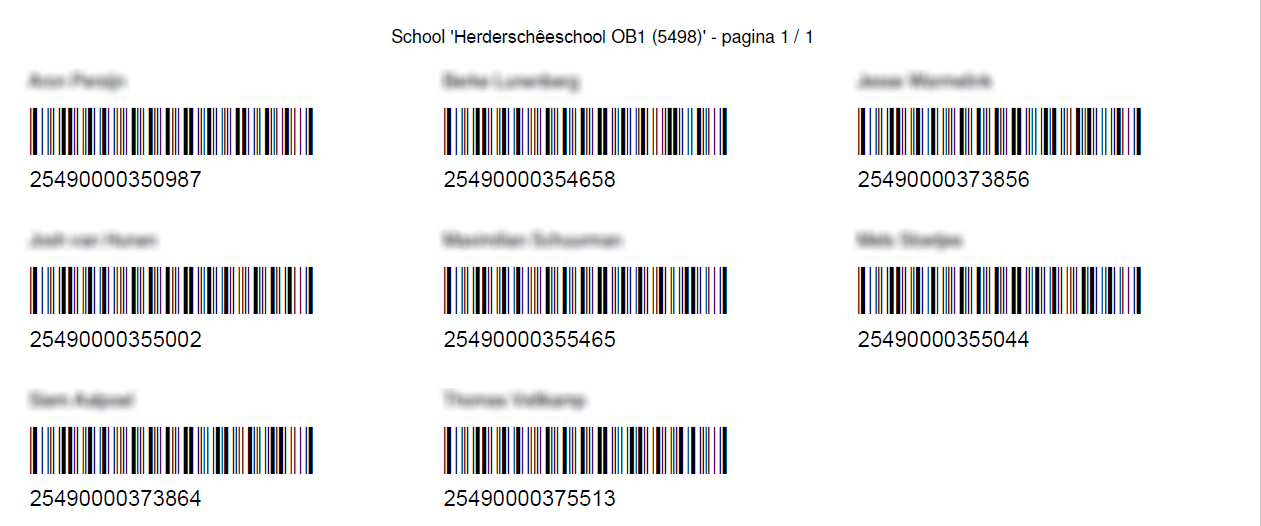
met "Etiketlijsten per groep" kun je per groep barcodes printen op etiketvellen (HERMA 4613), waarmee leerlingen zelf een boekenlegger of pasje kunnen maken.
Voor etiketlijsten gelden dezelfde voorwaarden als voor scanlijsten: leerlingen moeten een pasnummer hebben, en bij meerdere pasnummers wordt dezelfde selectiemethode gebruikt.
Welke boeken hebben mijn leerlingen gereserveerd?
Het rapport "Reserveringen per groep" geeft een momentopname van alle reserveringen die in behandeling zijn of klaarstaan per groep, gesorteerd op naam van de leerling.
Het overzicht toont:
- Leerlinggegevens (naam + roepnaam)
- Titel
- Auteur
- Materiaaltype
- Reserveerdatum
- Bereik: waar de reservering is geplaatst (BIEB = bibliotheek, EDUB = schoolmediatheek, SHOP = webshop)
- Status van de reservering:
- A = In behandeling
- O = Staat klaar / besteld (bij webshop)
- B = Staat klaar / wordt bezorgd (bij webshop)
Hoe controleer ik de automatische leerlingimport?
Dit rapport geeft informatie over de ParnasSys leerlingimport met twee opties:
- SIR - Leerlingimport: overzicht van geïmporteerde leerlinggegevens
- SIR - Leerling(en) uitgeschreven: overzicht van verwijderde leerlinggegevens

Hoe sla ik mijn overzichten op of print ik ze?
De meeste overzichten worden afgehandeld door OCLC Wise Reports in een browserscherm.
Zo werk je met Wise Reports:
- Het gewenste overzicht verschijnt in je browser
- Klik op het printer-icoontje bovenin
- Kies PDF – Auto (Automatisch) als printformaat
- Klik op OK
- Het overzicht verschijnt in pdf-formaat
- Je kunt het nu printen en/of opslaan (via Bestand > Kopie opslaan)
Tip: Naast deze overzichten zijn er nog meer statistieken beschikbaar. Kijk daarvoor bij "Statistieken en selecties" in de Wise Client of gebruik de rapportage-opties in het Docent-menu van de schoolWise-portal.
